• This is default featured slide 1 title

    Go to Blogger edit html and find these sentences.Now replace these sentences with your own descriptions.This theme is Bloggerized by Lasantha Bandara - Premiumbloggertemplates.com.

  • This is default featured slide 2 title

    Go to Blogger edit html and find these sentences.Now replace these sentences with your own descriptions.This theme is Bloggerized by Lasantha Bandara - Premiumbloggertemplates.com.

  • This is default featured slide 3 title

    Go to Blogger edit html and find these sentences.Now replace these sentences with your own descriptions.This theme is Bloggerized by Lasantha Bandara - Premiumbloggertemplates.com.

  • This is default featured slide 4 title

    Go to Blogger edit html and find these sentences.Now replace these sentences with your own descriptions.This theme is Bloggerized by Lasantha Bandara - Premiumbloggertemplates.com.

  • This is default featured slide 5 title

    Go to Blogger edit html and find these sentences.Now replace these sentences with your own descriptions.This theme is Bloggerized by Lasantha Bandara - Premiumbloggertemplates.com.

Belajar CorelDRAW Bagi Pemula : Pengertian dan Kegunaan program CorelDraw


WANDANI.ORG - CorelDraw adalah sebuah program komputer yang melakukan editing pada garis vektor. Program ini dibuat oleh Corel, sebuah perusahaan software yang berkantor pusat di Ottawa, Kanada. CorelDRAW memiliki kegunaan untuk mengolah gambar, oleh karena itu banyak digunakan pada pekerjaan dalam bidang publikasi atau percetakan ataupun pekerjaan di bidang lain yang membutuhkan proses visualisasi.


Keunggulan program Corel Draw

Suatu program yang baik tentu saja memiliki keunggulan yang signifikan. Beberapa keunggulan program CorelDraw antara lain adalah:

  • Gambar yang dihasilkan dengan vektor atau berbasis vektor bisa ditekan pada tingkat yang paling rendah namun hasilnya tidak kalah dengan gambar yang berbasis bitmap atau raster.
  • Penggunaan Corel Draw, terutama pada tool-tool yang ada di dalamnya sangat mudah dipahami oleh penggunanya, bahkan oleh orang yang baru pertama menggunakannya.

  • Corel Draw sangag baik untuk mengkolaborasikan antara tulisan dengan gambar, seperti layaknya Adobe Potoshop.

  • Banyaknya pengguna Corel Draw, membuat adanya komunitas dengan jumlah anggota yang besar. Hal ini akan membuat kita tidak kesulitan jika ingin mempelajari Corel Draw lebih mendalam karena banyak ditemukan tutorial, tips dan trik yang diproduksi oleh pengguna lain.

Kegunaan dari program Corel Draw

      Jika berbicara masalah kegunaan Corel Draw, sebenarnya ada cukup banyak dan bahkan bisa dikatakan sangat banyak. Namun bagi para penggunanya, program CorelDraw seringkali dimanfaatkan untuk melakukan pekerjaan-pekerjaan dibawah ini, yaitu:
  1. Menciptakan desain logo atau simbol, yang mana ini adalah kegunaan Corel Draw yang paling banyak dimanfaatkan oleh penggunanya, terutama pembuatan logo dua dimensi karena kemudahannya dalam mengolah garis dan warna.
  2. Membuat desain undangan, brosur dan lain-lain juga menjadi suatu kegunaan dari program Corel Draw. Media publikasi offline lainnya juga menggunakan CorelDraw sebagai alat untuk mendesain. Corel Draw memiliki banyak jenis font yang dapat memudahkan desainer untuk mengeksplorasi imajinasi desain dan tulisan yang akan dibuat.
  3. Membuat cover buku juga dapat dilakukan di Corel Draw. Dengan Corel Draw maka tugas desain akan menjadi mudah karena dapat memanfaatkan desain sampul dan teknik pewarnaan yang lebih sempurna oleh Corel Draw. Detail gambar pun akan terlihat lebih jelas.
  4. Pembuatan gambar ilustrasi juga dapat dilakukan dengan Corel Draw. Gambar yang dihasilkan lebih berkualitas, terutama ketika berhubungan dengan lengkungan, garis atau sudut. Ukuran yang diperoleh dijamin sangat akurat.

Demikian adalah beberapa contoh kegunaan Corel Draw, yang mana selain itu masih banyak kegunaan yang lain. Mungkin anda bisa menambahkan kegunaan Corel Draw yang telah anda lakukan sendiri. Yang jelas program Corel Draw ini adalah program yang sangat populer dan banyak digunakan oleh orang. Hampir semua komputer terinstall program Corel Draw.

Kelemahan Program Corel Draw
  1. Memakan memori dan resource lain yang sangat besar apalagi bila gambar yang sedang dibuat mempunyai detail yang banyak. Pada PC yang low end penggunaan CDR sering menimbulkan pesan ‘crash’ pada system bahkan dalam proses effect bevel/emboss dalam PC yang bagus pun dapat timbul ‘hang’.
  2. Besar file yang dibuat membengkak
  3. Warna yang dicetak tidak akurat (tidak sesuai dengan tampilan layar) pada beberapa jenis printer
  4. Dalam pembuatan objek table tidak semudah membuat table dalam MS Word. Yaitu dengan cara yang sangat manual
  5. Apabila ada penggabungan objek vector dan photo/bitmap kualitas cetakannya kurang memuaskan, misalnya membuat cover buku yang terdapat objek text dan photo.
  6. Kompatibilitas versi CorelDraw banyak kendala dalam sharing ke versi lainnya.

Baca Juga : Tips Belajar Desain Secara Cepat Tangkap


Semoga dengan Post ini bisa membuat sobat-sobat mengerti dengan corelDRAW, agar proses belajar CorelDraw berjalan lancar, Amin....


Terimaksih Telah Mengunjungi Wandani Design, Jangan lupa di share yaa.. :)

Salam Team Wandani

Share:

Tips Memulai Belajar CorelDraw

WANDANI.ORGSebelum membaca lebih lanjut, perlu diketahui tips ini saya tujukan khusus bagi anda yang sama sekali belum bisa menggunakan CorelDraw dan anda yang masih pemula pada umumnya. Sering kali orang-orang saat mempelajari sesuatu cepat frustasi karena merasa sesuatu itu sulit sekali untuk dipelajari. Menurut saya bisa atau tidaknya dalam mempelajari sesuatu tetap tergantung pada tekadnya. Sedangkan cepat atau lambatnya dia belajar tergantung pada caranya belajar. Bahkan ada juga yang sampai tidak tau harus mulai belajar dari mana. Ok, disini saya tidak bermaksud untuk menggurui. Saya hanya akan berbagi tips untuk anda bagaimana memulai belajar CorelDraw agar tidak gampang bosan dan frustasi. Menurut pengalaman saya, awal mula belajar CorelDraw itu memang sedikit membosankan. Selain belum mengetahui kegunaan tool yang ada saya juga masih bingung apa yang akan saya buat. Berinisiatif membaca buku tutorial namun malah membuat saya pusing karena banyak sekali tool yang harus saya hafalkan. Nah, setelah inilah kemudian saya merasa menemukan cara belajar CorelDraw yang tepat dan menyenangkan, berbekal 1 buku dasar CorelDraw. Yaitu langsung praktek. Step-step yang saya lakukan saat itu adalah sebagai berikut :


Jika Anda Belum Punya CorelDRAW X7 Graphic Suite Jangan Kawatir Kami Menyediakannya untuk anda :Link Download


1. Pahami kegunaan CorelDraw

Anda akan lebih mudah dalam mempelajari CorelDraw jika paham dengan kegunaan CorelDraw dan sifat-sifatnya. Klik disini

2. Pahami kegunaan tool dasar

Yang saya maksud tool dasar adalah tool yang paling sering digunakan, biasanya tool-tool ini berada disisi kiri. Untuk awalnya anda tidak perlu menghafal semua tool yang ada di CorelDraw. Biarkan proses yang membuat anda hafal. Artinya semakin anda sering menggunakan CorelDraw semua tool sampai effect akan anda hafal secara otomatis.

3. Meniru/menjiplak gambar sederhana (logo, icon, dll.)

Jangan terburu-buru untuk membuat gambar sendiri. Cobalah untuk meniru gambar lain terlebih dahulu. Tantangannya buat semirip mungkin. Anda akan menemukan beberapa kasus, misal : bagaimana caranya agar text terpotong, bagaimana caranya membuat object bentuk "hati", dll. Disinilah proses belajar terjadi. Setelah anda menemukan caranya anda akan paham dengan sendirinya tanpa harus menghafalkan langkah-langkahnya

4. Kemudian baru membuat gambar sendiri

Setelah mencoba meniru gambar lain secara otomatis anda akan menemukan beberapa tehnik, lalu cobalah aplikasikan tehnik tadi untuk membuat gambar yang berbeda atau gambar anda sendiri. Untuk menguasai banyak tehnik memang harus melakukan beberapa kali percobaan/latian. Jika dilakukan sambil berkarya pasti terasa menyenangkan.

5. Kembangkan skill

Yang terakhir adalah mengembangkan skill anda. Misalnya, dalam membuat sebuah bentuk dalam CorelDraw sebenarnya ada beberapa cara. Anda harus berusaha menemukan cara yang paling praktis untuk sampai pada bentuk yang anda inginkan. Bereksperiment menggunakan teknik effect dan tool yang belum pernah anda coba akan sangat membantu dalam menambah skill anda. Serta cobalah untuk membiasakan menggunakan sortcut keyboard dan mouse. Hal ini akan sangat membantu anda dalam mempercepat gerakan anda saat mendesain. Misalnya saat anda ingin mengcopy object, anda tidak perlu melakukan klik "copy" lalu "paste". Anda tinggal select object, drag ke tempat dimana anda inginkan lalu klik kanan sebelum klik kiri anda lepaskan. Ada banyak sekali sortcut keyboard pada CorelDraw. Disinilah anda akan sangat membutuhkan buku/web tutorial. Atau bisa juga anda menanyakan pada teman anda yang lebih menguasai penggunaan CorelDraw.


Itulah beberapa tips yang menurut saya akan membuat belajar CorelDraw  menyenangkan dan tidak membosankan. Bagaimanapun cara anda dalam belajar yang terpenting adalah jangan cepat menyerah. Bisa karena biasa...

Terimakasih Telang mengunjungi Artike 
Tips Memulai Belajar CorelDraw, Semoga Artikel Tersebut bisa membantu Sobat dalam belajar Coreldraw..

Salam Team WANDANI

Share:

Bagaimana Menggambar Set Emoticon di Adobe Illustrator #1

WANDANI.ORGTutorial ini awalnya diterbitkan pada Januari 2013 sebagai tutorial tuts + Premium. Hal ini sekarang tersedia gratis untuk melihat. Meskipun tutorial ini tidak menggunakan versi terbaru dari Adobe Illustrator, teknik dan proses yang masih relevan.

Dalam tutorial ini kita akan menggambar set Emoticon atau Smiley dengan menggunakan gradien dan dasar-dasar bentuk yang, dikombinasikan dengan panel Pathfinder, akan memberikan kehidupan emoticon. Jadi mari kita mulai.


1. Buat Basis Emoticon

Langkah 1

Pertama buka dokumen baru (Command-N) dan menambahkan lapisan dalam urutan ini: di atas itu adalah "Wajah" lapisan, maka "Wajah Sketch" lapisan dan "Base" lapisan (di sini kita akan menggambar bentuk dasar kami dari emoticon) dan akhirnya "Basis Sketsa" lapisan. 


Bagaimana Menggambar Set Emoticon di Adobe Illustrator


Langkah 2

Dalam "Basis Sketsa" lapisan kita menggambar sosok basis kami dari emoticon dengan menggunakan Blob Brush Tool (Shift-B). Dalam hal ini hanya sebuah lingkaran dengan beberapa baris untuk menentukan bayangan dan lampu. Turunkan Opacity dari sketsa sampai 40% dan mengunci "Basis Sketsa" lapisan. Kita akan mulai menggambar di "Base" lapisan.

Bagaimana Menggambar Set Emoticon di Adobe Illustrator


Langkah 3

Lingkaran kami (L) ukuran 300 x 300 px. Ini adalah bentuk dasar, sehingga menggambar dengan 1 pt stroke hitam.


Bagaimana Menggambar Set Emoticon di Adobe Illustrator


Langkah 4

Pilih lingkaran dan menerapkan opsi Jalur Offset (Object> lintasan> Offset Path) dengan nilai Offset -10 px. Dengan ini kita mendapatkan sebuah lingkaran sedikit lebih kecil dari lingkaran kami asli (Anda juga dapat melakukannya dengan menduplikasi dan skala itu).

Bagaimana Menggambar Set Emoticon di Adobe Illustrator

Langkah 5

Sekarang duplikat lingkaran (yang biru pada gambar) dengan Command-C untuk Copy dan Command-F untuk Paste di Depan, dan drag seperti lingkaran magenta pada gambar. Gandakan lingkaran biru lagi, pilih kedua lingkaran, dan menerapkan berpotongan di panel Pathfinder.

Bagaimana Menggambar Set Emoticon di Adobe Illustrator

Dan kita mendapatkan angka ini (kuning) -ini adalah daerah lampu dari emoticon.


Langkah 6

Sekarang ulangi proses-menduplikasi lingkaran lagi. Tarik seperti lingkaran magenta pada gambar, duplikat lingkaran biru pada gambar lagi, pilih baik, dan menerapkan berpotongan di panel Pathfinder lagi.
Bagaimana Menggambar Set Emoticon di Adobe Illustrator

Dan kita mendapatkan angka ini (kuning) -ini adalah daerah gelap dari emoticon.

Bagaimana Menggambar Set Emoticon di Adobe Illustrator

Langkah 7

Pilih semua bentuk dan tekan D. Ini adalah dasar bentuk emoticon kita tanpa warna. Dengan aplikasi warna kita akan rinci sedikit lebih. Sekarang Anda dapat menghapus Anda "Basis Sketch" lapisan.

Bagaimana Menggambar Set Emoticon di Adobe Illustrator

Langkah 8

Ini adalah palet warna kami:
  • White #FFFFFF
  • Yellow #FCF17C
  • Red #F05850
  • Blue #67CDF5
  • Brown #641912
Dengan warna-warna ini kita akan menghasilkan semua kombinasi gradien untuk memiliki palet yang lebih lengkap (semua gradien kita akan gunakan adalah gradien linier). Untuk menyimpan warna palet Anda, pilih warna dan klik ikon New Color Group di panel Swatches.

Bagaimana Menggambar Set Emoticon di Adobe Illustrator

Hanya memberikan nama untuk palet Anda dan klik OK.

Bagaimana Menggambar Set Emoticon di Adobe Illustrator

Langkah 9

Sekarang kita tambahkan gradien dari masing-masing warna, pertama dari opacity dari 100% menjadi 0% untuk masing-masing. Untuk mengubah warna di jendela gradien, cukup klik ganda pada warna dan Anda mendapatkan panel Swatches Anda, dan di sana Anda mengubah warna.

Bagaimana Menggambar Set Emoticon di Adobe Illustrator

Langkah 10

Sekarang gradien dengan semua warna putih.

Bagaimana Menggambar Set Emoticon di Adobe Illustrator

Sekarang dengan warna kuning.

Bagaimana Menggambar Set Emoticon di Adobe Illustrator

Warna merah.

Bagaimana Menggambar Set Emoticon di Adobe Illustrator

Dan akhirnya biru. Sekarang kita memiliki semua kombinasi gradien warna ini, dan ini akan menjadi palet warna kami. Untuk menambahkan gradien ke panel Swatches, Anda perlu untuk menyeret mereka dari jendela warna.

Bagaimana Menggambar Set Emoticon di Adobe Illustrator


Langkah 11

Untuk menerapkan warna, saya sarankan memiliki warna dekat ilustrasi dan menerapkannya dengan Perangkat pipet (I). Jika Anda klik dengan alat ini, Anda mendapatkan nilai warna sosok Anda klik, dan jika Anda menekan Alt Anda menggunakan warna yang melukis. Kita mulai dengan warna kuning.


Langkah 12


Sekarang menerapkan gradien merah dan kuning; Namun, dalam panel Gradient kita akan memilih Radial bukannya Linear. Ini akan menjadi satu-satunya gradien yang kita gunakan dalam mode Radial.


Langkah 13

Untuk bayangan, kita menggunakan Gradient Red seperti di gambar.


Langkah 14

Untuk cahaya, kita menggunakan gradien putih. Sekarang kita mulai melihat beberapa kedalaman dalam bentuk kami.


Langkah 15

Tambahkan lebih rinci ke basis kami, dan sekarang kami siap untuk mulai menggambar wajah emoticon kami.


Nunggu Apa Lagi,,, Yok Coba Sendiri.. :)

Salam Team Wandani Design (WD)

Sumber : TUTS

Share:

5 Desain Spanduk Lebaran Idul Fitri Sebagai Inspirasi

WANDANI.ORG - Apakah Anda tengah browsing untuk mencari contoh desain spanduk banner ucapan menyambut datangnya lebaran Idul Fitri 1436 H? 

Inilah 5 Desain Spanduk Lebaran Idul Fitri Sebagai Inspirasi. Di sini kami pilihkan 5 desain banner/spanduk sebagai inspirasi desain bagi para desainer muda..

5 Desain Banner ini di kumpulkan oleh Team Wandani Design untuk mempermudahkan desainer-desainer yang sedang membutuhkan ide untuk desain Spanduk / Banner menyambut datangnya lebaran
Idul Fitri 1436 H.

1. Desain banner/spanduk lebaran yang bersumber dari : Rangkasku.web.id
    Desain banner/Spanduk lebaran yang berdominan dengan warna  hijau dan menggunakan Font yang keren sehingga membuat desain iniSpanduk ini bagus dan Simple.


    2. Desain  banner/spanduk lebaran yang bersumber dari : ignra.devianart.com

    Desain banner/Spanduk lebaran Gintangan yang berdominan dengan warna  Coklat dan Kuning sehingga terlihat seperti senja/magrib dan di meriahkan dengan floral-floral .

    3. Desain  banner/spanduk lebaran yang bersumber dari : acehdesain.com
    Desain banner/Spanduk lebaran idul fitri ini sangat menarik pada fontnya dan dengan beckground pun berdominasi ungu sehing tulisan "idul Fitri" nya terlihat dengan jelas.


    4. Desain  banner/spanduk lebaran yang bersumber dari : riyandesign.wordpress.com
    5. Desain  banner/spanduk lebaran yang bersumber dari :acehdesain.com  
     
    Desain banner/Spanduk lebaran idul fitri ini sangat menarik pada perpaduan warna hijau dan putih, desain tersebut sangat banyak di gunakan konsepnya oleh para desainer.

    setelah anda melihat beberapa contoh desain banner/spanduk, saya yakin in syaa allah anda sudah memiliki ide untuk membuat desain spanduk lebaran sekreatif mungkin sehing orang yangdi targetkan menarik perhatian dengan desain anda tersebut....

    Terimaksih telah mengujungi Wandani Design...

    Salam
    Team Wandani Design
    Share:

    Tips Mudah Membuka Usaha Percetakan Tanpa Modal


    WANDANI.ORG - Sudah lama tidak Ngepost,, bagaimana kabar sahabat WD ( Wandani Design ) .... Semoga sehat semua.. aminnnn..........

    Pada kesempatan ini  Wandani Design ingin membagikan beberapa Tips Mudah Membuka Usaha Percetakan Tanpa Modal

    Sebenarnya saya tidak setuju dengan kata-kata Tanpa Modal, Tetapi saya lebih suka di bilang dengan Modal Kecil...
    Setiap usaha pasti memiliki modal walau hanya sedikit, Misalnya membuka usaha percetakan kita tidak perlu membayangkan mesin-mesin besar yang harga sudah ratusan juta, tetapi kita hanya mencari order dan bekerja sama dengan percetak besar lainnya. Apakah kita butuh Modal?, Mesti kita membutuhkan modal, modal apa yang kita butuh? Biaya transportasi. :)
    Jadi semua usaha itu membutuhkan modal tetapi modal itu sangat kecil dan sangat terjangkau bagi kita...
     
    Tips Mudah Membuka Usaha Percetakan Tanpa Modal

    Mari kita ngintip Tips-Tipsnya Membuka Usaha Percetakan dengan Modal Kecil :)


    1. Siapkan metal kamu... karena kamu akan mencari banyak konsumen yang memiliki sifat berbeda untuk mempromosikan usaha kamu, sehingga  mereka tertarik dengan usaha kamu.

    2. Anda Harus memiliki sebuah PC,Printer, Flahsdisk dan beberapa Kertas, ( Hanya dengan Modal Kecil Kamu bisa memilkinya )... gak da duit ngutang dulu dah ma tetangga.. :D :D :D

    3. Menguasai Ilmu Persiapan Grafika, Seperti Desain Grafis, Kalkulasi,,, dan Juga Kuasai Harga Pasar sekarang...

    4. Perkenalkan Usaha kamu sama teman-teman, keluarga, saudara dan juga kesemua orang,,
    tetapi mulai dari orang terdekat...

    5. Bekersama dengan percetakan yang sudah memiliki mesin yang kamu butuhkan.. (hal Yang mudah )

    Baca Juga : 5 lankah Yang Harus di Ikuti Untuk Memulai Usaha

    Kesimpulan
        Jika Kamu ingin membuka usaha kamu harus mempersiapkan mental, semua peralatan yang di butuhkan dan beberapa ilmu yang yang di butuhkan dalam usaha percetakan, setelah kamu memiliki peralatan dan mengusai ilmu tersebut, kamu harus memperkenalkan Usaha kamu kepada konsumen. Setiap orderan yang kamu terima kamu akan memroduksikan ke percetakan yang telah bekerja sama dengan kamu...

    Udah bisakan membuka udaha percetaka,, nunggu apalagi kamu harus memiliki usaha percetakan sendiri...

    Terimakasih ...
    Salam Founder Wandani Design

    Rizaldi Wandani
    Share:

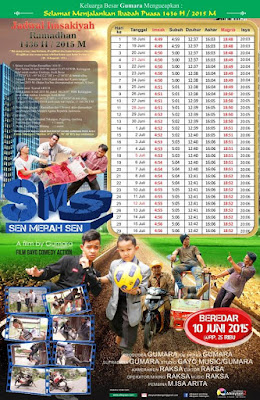
    5 contoh desain imsyakiah sebagai inspirasi kamu


    WANDANI.ORG - Dikarena bulan ramadhan atau yang di sebut bulan penuh berkah sangat di tunggu-tunggu oleh orang muslim dan juga orang membutuhkan jadwal puasanya yaitu Imsyakiah, :)

    Jika Anda lagi mencari desain-desain imsyakiah sebagai inspirasi, anda sedang berada di blog yang benar, disini kami memberikan 4 Contoh desain inmsyakiah sebagai inspirasi. Tetapi kami bukan cuma 4 contoh saja yang kami buat jika anda ingn melihatnya lagi anda bisa bungi kami di menu Contact :)

    Inilah 4 contoh desain Imsyakiah yang lagi Anda cari....

    1. Jadwal Imsakiyah Ramadhan 1433 H untuk Kota Bandung, Cimahi dan sekitarnya.

    Sumber : Aim Desain


    2. Desain Imsyakiah Yayasan Amal Sosial

     Desain Imsyakiah Keren 


    3.  Desain Imsyakiah UD. Usaha Famili

    Desain Imsyakiah Keren


    4. Desain Imsyakiah Mutiara indah

    Sumber : Alkaysan


    Desain Imsyakiah Keren


    5. Desain Imsyakiah Filem Comedy | Sen Merah Sen (SMS)

    Sumber : Alkaysan


    Baca Juga : 5 Contoh desain spanduk Ramadhan sebagai inspirasi kamu


    Bagai Mana dengan  desain-desain Imsyakiahnya,,, udah dapat idenyaka...

    Promosikan usaha anda bersama desain imsyakiah, jangan bingu jika anda tidak bisa desain karena kamu siap membantu anda....
    Butuh desain Imsyakiah Hubungi Kami Di menu Contact

    Salam Team Wandani Studio

    Share:

    CorelDRAW Graphics Suite X7 + Keygen 100% Free


    CorelDRAW Graphics Suite X7
    WANDANI.ORG - Siapa yang tidak mengenal Corel Draw? Salah satu software desain berbasis vektor ini banyak diminati oleh kalangan orang karena kemudahannya, mulai dari anak sekolah hingga desainer grafis. Pada tahun 2014 ini Corel Draw mengeluarkan versi terbarunya yaitu X7, fitur baru Corel Draw X7 Graphics Suite versi ini yaitu tabulasi (memudahkan kita bernavigasi antara canvas), preview jenis font, kostumisasi letak tool, dan masih banyak lagi, serta menampilkan wajah yang lebih segar.

    Screenshot
    CorelDRAW Graphics Suite X7

    CorelDRAW Graphics Suite X7

    Dengan tampilan yang lebih segar , baru harus- memiliki alat dan perangkat tambahan fitur utama ,
    CorelDRAW Graphics Suite X7 membuka sebuah dunia kemungkinan kreatif baru. CorelDRAW Graphics Suite X7  telah dirancang beberapa ruang kerja baru yang mencerminkan alur kerja alami Anda ,  sehingga segala sesuatu tepat di mana Anda membutuhkannya , ketika Anda membutuhkannya.  Apakah Anda sedang menciptakan grafis dan layout , mengedit foto atau mendesain website , suite lengkap dari perangkat lunak desain grafis membantu Anda dalam merancang.

    Download :

    Panduan Instalasi :
    1. Matikan koneksi internet.
    2. Jika muncul kotak kuning di atas >> click >> allowed blocked content.
    3. Install seperti biasa, dan sobat pilih yang “I do not have a serial number and want to try the product".
    4. Pilih typical, pilih custom untuk kostumisasi Corel.
    5. Jika instalasi sudah selesai, buka corel draw X7 nya pilih register later. Jika sudah terbuka langsung exit.
    6. Akan muncul kotak Corel Draw ini bisa dipakai sampai 30 hari lagi, dan klik tulisan “Already Purchased?” di pojok kanan bawah.
    7. Buka keygen, pilih program di keygennya Corel Draw Graphics Suite X7 >> generate serial dengan klik Generate Serial Number jika sudah copy kan serial tersebut ke kotak Corel Draw yang tadi.
    8. Jika sudah di copy kan, klik Activate Offline, ingat pastikan internet sobat sudah mati ya.
    9. Copy kan 24 digit Installation Code beserta tanda strip “-” ke keygen, jika sudah klik “Generate Activation” pada keygen.
    10. Copy kan lagi Activation Code yang didapatkan dari keygen ke kotak Corel Draw yang tadi, dan klik Continue, jika ada error klik ok saja.

    Butuh bantuan?
    Hubungi saya di:
    Share:

    Recent Posts

    Pages