• This is default featured slide 1 title

    Go to Blogger edit html and find these sentences.Now replace these sentences with your own descriptions.This theme is Bloggerized by Lasantha Bandara - Premiumbloggertemplates.com.

  • This is default featured slide 2 title

    Go to Blogger edit html and find these sentences.Now replace these sentences with your own descriptions.This theme is Bloggerized by Lasantha Bandara - Premiumbloggertemplates.com.

  • This is default featured slide 3 title

    Go to Blogger edit html and find these sentences.Now replace these sentences with your own descriptions.This theme is Bloggerized by Lasantha Bandara - Premiumbloggertemplates.com.

  • This is default featured slide 4 title

    Go to Blogger edit html and find these sentences.Now replace these sentences with your own descriptions.This theme is Bloggerized by Lasantha Bandara - Premiumbloggertemplates.com.

  • This is default featured slide 5 title

    Go to Blogger edit html and find these sentences.Now replace these sentences with your own descriptions.This theme is Bloggerized by Lasantha Bandara - Premiumbloggertemplates.com.

Cara Membuat SHORTCUT di CorelDRAW

WANDANI.ORG - Shortcut atau tombol kombinasi sangat diperlukan ketika kita menjalankan aplikasi Corel Draw. Gunanya untuk mempersingkat suatu input perintah. Sudah banyak yg membahas hal ini. Tapi masih ada teman2 yg menanyakannya. Semoga Tutorial sederhana ini berguna.

Kombinasi tombol keyboard untuk shortcut bisa apa saja, namun alangkah baiknya anda mengetahui tombol combinasi apa saja yang sudah dipakai secara default. Agar short cut yg akan kita buat tidak bertambrakan dgn short cut yg sudah ada.

Perhatikan Gambar dibawah 


- Klik Menu Tools - Pilih Customization. 
- Pada Option Pilih Commands


Perhatikan angka pada bulatan kecil bewarna Kuning :


  • Pilihlah hal apa saja yang ingin anda buat Shortcut.
  • Klik Tub ShortcutKeys, kemudian masukan tombol kombinasi anda, usahakan  tombol keyboard disebelah kiri/ tangan kiri atau sebaliknya bila anda kidal..Gunakan 2 atau 3 tombol kombinasi, mana yang enak buat anda.
  • Baru klik tombol Assign.
  • Klik OK untuk meng-akhiri perintah.


Tunggu apa lagi udah bisakan, klo uda bisa coba di gunakan terusya, dengan membuat Shortcut. mendesain dengan CorelDraw bekerja lebih cepat.
wandai.team@gmail.com


Baca Juga : 
TRICKBEKERJA CEPAT DENGAN CORELDRAW - SHORTCUT


Terimaksih.... Semoga Tutorial di atas dapat membantu bagi sobat Wandani...


Jangan Lupa Shere Atikrl ini ya..... :)

Salam Tim Wandani
Share:

Download Logo & Font My Trip My Adventure

WANDANI.ORG - Akhir-akhir ini ramai menjadi perbincangan bagi mereka yang menyukai aktifitas berpetualang di alam liar(sebagian cuma ngikut-ngikut orang aja :D :D),dan pada akali ini wandani ingin membagikan logo My Trip My Adventure Vector berformat CDR... 100% GRATIS untuk Sobat Wandani dan font yang digunakan...


Download Font My Trip My Adventure Disini


Terimakasih....Semoga Desain My Trip My Adventure  di atas bisa membantu dalam pekerjaan Sobat


Bagi Yang sudah mendownload jangan lupa dishare ea... :) dan jika membutuhkan desain-desain lain jangan ragu untuk menghubungi Team Wandani....

Salam Team Wandani

Share:

Trick Bekerja Cepat Dengan CorelDRAW - Shortcut

WANDANI.ORG - Bagi para pengguna CorelDRAW, biasanya ingin cepat bekerja dengan CorelDraw, tetapi bagaimana ya caranya.

Tidak usah ragu, Artike ini sangat cocok untuk anda yang ingin mencari cara bekerja cepat dengan Coreldraw.

Trick Bekerja Cepat Dengan CorelDRAW - Shortcut

Menghafal beberapa Shortcut di CorelDRAW merupakan langkah tepat untuk mempercepat kerja dengan menggunakan CorelDRAW. Maksudnya yaitu dengan membiasakan diri untuk lebih memfungsikan perintah shortcut standard yang menempel pada fungsi-fungsi control di CorelDRAW.
Nah, untuk menghemat waktu kerja alangkah baiknya alternatif shortcut lebih sering dipakai. Kenapa begitu Sobat....? Misalkan jika kita melakukan perintah untuk membuka file, klik file open dengan cukup menekan Ctrl+O, tau Untuk Save File dengan Tekan tombol 
Ctrl+S/Ctrl+Shift+S . Nah… jelas membantu mempercepat bukan? :

Berikut beberapa fungsi shorcut dasar yang sudah ada di corelDRAW:

·                     New File = Ctrl+N
·                     Open FIle = Ctrl+O
·                     Save = Ctrl+S
·                     Save As = Ctrl+Shift+S
·                     Import = Ctrl+I
·                     Export = Ctrl+E
·                     Exit (Keluar dari corel) = Alt+F4
·                     Undo = Ctrl+Z (satu kali artinya mundur 1 perintah, 2 kali mundur 2 perintah, dst…)
·                     Redo = Ctrl+Shift+Z (maju langkah perintah sebelumnya)
·                     Properties = Alt + Enter
·                     Option = Ctrl+J
·                     Fullscreen Preview/tampilan full = Ctrl+F9
·                     Snap to Gird = Ctrl + Y
·                     Group = Ctrl+G
·                     Ungroup = Ctrl+U
·                     Transformation Position = Alt+F7
·                     Rotate = Alt+F8
·                     Scale=Alt+F9
·                     Size = Alt+F10
·                     Object rata kiri = L
·                     Object rata kanan = R
·                     Object rata atas = T
·                     Object rata bawah = B
·                     Object rata tengah horisontal = E
·                     Object rata tengah vertikal = C
·                     Object rata di tengah halaman = P
·                     Combine = Ctrl+L
·                     Break Apart = Ctrl+K
·                     Convert To Curves = Ctrl+Q
·                     Gambar didepan Layer = Shift+PgUp
·                     Gambar dibelakang Layer = Shift+PgDn
·                     Forwad one = Ctrl+PgUp
·                     Back one = Ctrl+PgDn
·                     Format Karakter teks = Ctrl+T
·                     Edit Teks = Ctrl+Shift+T
·                     Masukan Karakter Simbol = Ctrl+F11
·                     Convert Teks = Ctrl + F8
·                     Spell Chek = Ctrl + F12
·                     Simbol manager = Ctrl+F3
·                     Refresh Windows = Ctrl+W

Lebih lengkap sampeyan Download link dibawah ini;

Download CorelDRAW Shortcut Keys. PDF

Atau silahkan cari pada; 

Menu Bar > Tools > Options > Workspace > Customization > Commands > Shortcut Keys > View All...   Maka akan tampil   Shorcut Keys pada menu-menu CorelDRAW


Sebenarnya anda tidak perlu menghafal dengan giat, tapi disaat anda bekerja coreldrw anda harus sering mengguna Shortcut,... Tetap jika anda ingin secepatnya bisa,, alangkah baiknya menghafal sambil mempratikan selalu...

Terimakasih telah mengunjungi wandani.org semoga Artikel di atas bisa membantu anda dalam pekerjaan mengguna CorelDraw

 Salam Team Wandani
Share:

5 Font Keren yang Bisa Di Download Dengan GRATIS Part 1

WANDANI.ORG - Kesempatan kali ini saya akan memberikan list font untuk seorang desainer yang dapat dijadikan bahan untuk melengkapi dan memperbagus hasil desain yang akan dibuat.
Walaupun sobat dapat membuat sebuah font yang benar-benar akan sesuai dengan desain yang sobat buat, tapi itu bukanlah ide yang baik karena seperti yang kita ketahui bersama membuat font / penciptaan huruf itu membutuhkan banyak waktu yang lumayan lama.
Solusinya sangat sederhana: Sobat dapat menggunakan font gratis yang siap pakai. Ada banyak font keren dari berbagai desainer font di seluruh dunia yang bisa sobat miliki tanpa bayar sedikit pun alias gratis!.
Disini saya kumpulkan beberapa  FONT yang telah saya pilih dari berbagai sumber yang sekiranya menurut saya Keren untuk melengkapi desain kita.

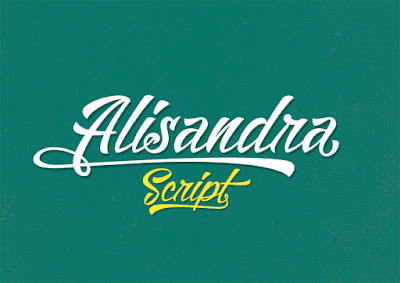
1. Alisandra Demo


2. Amazing_Bro


FONT : 5 Font Keren yang Bisa Di Download Dengan GRATIS Part 1


3. Angel Warriors

Angel Warriors


4. Bakery


Bakery


5. BALLPARK


Inilah 5 Font Keren yang bisa anda download dengan gratis di websait wandani, semoga dengan font keren di atas bisa membantu sobat dalam membuat desain.. Amiinnn

Terimaksih Telah mngunjungi wandani
Salam Tim Wandani...
>>>
Share:

10 Rahasia Untuk Menjadi Seorang Desainer Grafis yang sangat baik

WANDANI.ORG - Cara terbaik untuk ­­­­­mendapatkan yang besar di desain grafis adalah harus melakukan sesuatu setiap hari . Bahkan jika Anda hanya memiliki 10-30 menit untuk mengabdikan diri anda untuk kegiatan desain grafis setiap hari , maka potongan kecil waktu akan bertambah selama beberapa bulan .

Meskipun ada nilai  yang pasti di saat membaca tentang desain grafis ,Tapi kesalahan umum yang orang perbuat adalah berpikir bahwa membaca adalah sama dengan melakukan . Jika Anda ingin meningkatkan keterampilan Anda , anda harus untuk benar-benar melakukan .

Untuk membantu Anda membuat sebagian besar waktu yang Anda miliki untuk kegiatan ini , berikut adalah sepuluh hal yang berbeda yang dapat Anda lakukan untuk mengambil keahlian Anda jauh dari Anda bahkan berpikir mungkin :

1. Copy
Selama itu hanya untuk latihan pribadi , tidak ada yang salah dengan menyalin karya orang lain sebagai bentuk latihan kreatif

2. Beralih
Memaksa diri Anda untuk bekerja dengan gaya yang tidak terbiasa dengan anda akan membantu mendorong Anda di luar zona kenyamanan Anda dan membantu mengasah kemampuan Anda secara keseluruhan .

 
3. Melompat-lompat
Jika Anda merasa terjebak atau bersemangat dengan proyek tertentu , jangan ragu untuk meletakkannya di bagian belakang kompor dan menyelam ke sesuatu yang baru .
 

4. Berkolaborasi
Ada banyak nilai dalam bekerja dengan orang lain dan mendapatkan pendapat mereka tentang apa yang Anda lakukan . Dengan membuat upaya untuk berinteraksi dengan orang lain yang melakukan jenis pekerjaan yang sama , Anda akan menempatkan diri dalam posisi untuk belajar lebih cepat .
 
5. Bersaing
Anda dapat mengambil ide kolaborasi ke tingkat berikutnya dengan datang dengan beberapa jenis kompetisi untuk Anda dan setidaknya satu desainer lainnya .

6. Menganalisa
Sementara ada kalanya yang terbaik untuk membiarkan diri tersesat dalam pekerjaan desain grafis Anda , ada saat-saat lain ketika akan lebih masuk akal untuk berhenti sejenak dan benar-benar menganalisis keputusan yang Anda perbuat .

7. Sempurna
Meskipun kesempurnaan mungkin tidak dapat dicapai , itu tidak berarti Anda tidak harus mencoba . Alih-alih menciptakan sesuatu dalam satu sesi dan kemudian pindah , ada nilai dalam akan kembali ke pekerjaan sebelumnya dan mencari tahu apa yang dapat Anda lakukan lebih baik .

8. Penelitian
Seperti disebutkan sebelumnya , ada nilai dalam membaca . Dan ketika datang untuk merancang , ada nilai lebih dalam mempelajari aktif kerja masa lalu . Dengan terlibat dengan pekerjaan orang lain dengan benar-benar fokus dan mencatat apa yang Anda lihat , Anda akan dapat membantu gaya unik Anda sendiri berkembang .

9. Mencerminkan
Aktif belajar bukanlah sesuatu yang harus terbatas pada karya orang lain . Ini juga sesuatu yang dapat Kamu lakukan untuk Kamu sendiri . Dengan meluangkan waktu untuk melihat lembar kerja Anda sendiri dan memikirkan mengapa Anda membuat keputusan tertentu , Kamu akan bisa mendapatkan pemahaman yang lebih baik tentang proses berpikir Kamu sendiri .

10. Lakukan Saja
Yang paling penting untuk dingat adalah anda harus berani untuk melakukannya,


Apakah Anda ingin bekerja untuk sebuah perusahaan desain grafis , memiliki proyek Anda sendiri yang sedang Anda kerjakan , atau hanya menemukan kegiatan ini menjadi sangat menyenangkan , mengukir sepotong kecil waktu setiap hari untuk terlibat dalam beberapa bentuk latihan akan menempatkan keterampilan Anda di jalur cepat untuk keunggulan .

Sumber : www.business2community.com
Share:

Free Vector : Desain Kalender Meja Keren

WANDANI.ORG - Kesempatan Ini Wandani Studio Ingin Membagikan Desain Kalender Meja Keren Secara Gratis, semoga desain ini bisa memudah para desainer dalam pekerjaan membuat desain kalender meja. bagi Sobat yang membutuhkan bisa download di bawah ini

Download Desain Kalender Meja Keren 100% Gratis

Free Vector : Desain Kalender Meja Keren


Untuk Format kalender 2016 Download Disini


Terimaksih....Semoga Desain Kalender Meja di atas bisa membantu anda dalam mendesain kalender 2016..

Bagi Yang sudah mendownload jangan lupa dishare ea... :) dan jika membutuhkan desain-desainlain jangan ragu untuk menghubungi Team Wandani

Share:

Cara Merubah Warna Objeck Bitmap Pada CorelDRAW

Cara Merubah Warna Objeck Bitmap Pada CorelDRAW
WANDANI.ORG - Kali Ini Wandani ingin membagikan sebuah tutorial Cara Merubah Warna Objeck Bitmap Pada CorelDRAW.

1. Buka Software CorelDRAW


Cara Merubah Warna Objeck Bitmap Pada CorelDRAW

2. Buka Dokumen Baru,
Seperti Pada Gambar dii bawah,

Cara Merubah Warna Objeck Bitmap Pada CorelDRAW

Tidak mengatur lagi, langsung Klik OK. Lihat pada Gambar...


Cara Merubah Warna Objeck Bitmap Pada CorelDRAW

3. "Import" Gambar/Bitmap Yang ingin kita ubah warnanya dengan cara di gambar Bawah ini.


Cara Merubah Warna Objeck Bitmap Pada CorelDRAW

Maka akan terlihat seperti gambar di bawah. cari gambar yang ingin anda ubah warnanya, 


Cara Merubah Warna Objeck Bitmap Pada CorelDRAW

lalu Klik 2x Pada gambar tersebut, Maka akan terlihat seperti gambar di bawah ini.


Cara Merubah Warna Objeck Bitmap Pada CorelDRAW

4. Pilih "Effects - Adjust - Hue/Saturation/Lightness... Seperti Gambar di bawah.


Cara Merubah Warna Objeck Bitmap Pada CorelDRAW

Maka akan terlihat seperti gamabar di bawah ini, anda tinggal mengatur atao mengeser-geser warna hingga warna yang diinginkan terwujud pada Object Tersebut.

Cara Merubah Warna Objeck Bitmap Pada CorelDRAW

Maka Akan Terlihat Hasilnya. Semoga Sukses.....

Cara Merubah Warna Objeck Bitmap Pada CorelDRAW


Baca Juga : Pelatihan Dasar Vector Dengan CorelDRAW


Terimakasih Telah mengujungi Wandani Semoga Tutorial di atas bisa berguna bagi sobat WANDANI..

Jangan Lupa Sharenya ea... Yok Share....
Share:

Recent Posts

Pages