• This is default featured slide 1 title

    Go to Blogger edit html and find these sentences.Now replace these sentences with your own descriptions.This theme is Bloggerized by Lasantha Bandara - Premiumbloggertemplates.com.

  • This is default featured slide 2 title

    Go to Blogger edit html and find these sentences.Now replace these sentences with your own descriptions.This theme is Bloggerized by Lasantha Bandara - Premiumbloggertemplates.com.

  • This is default featured slide 3 title

    Go to Blogger edit html and find these sentences.Now replace these sentences with your own descriptions.This theme is Bloggerized by Lasantha Bandara - Premiumbloggertemplates.com.

  • This is default featured slide 4 title

    Go to Blogger edit html and find these sentences.Now replace these sentences with your own descriptions.This theme is Bloggerized by Lasantha Bandara - Premiumbloggertemplates.com.

  • This is default featured slide 5 title

    Go to Blogger edit html and find these sentences.Now replace these sentences with your own descriptions.This theme is Bloggerized by Lasantha Bandara - Premiumbloggertemplates.com.

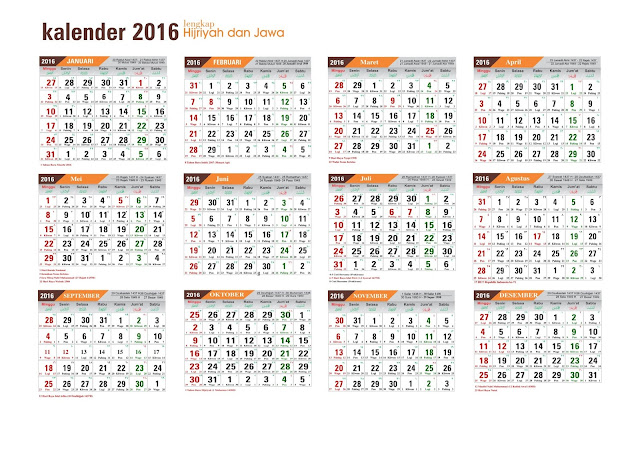
GRATIS 100% : Download Kalender 2016 Masehi + Hijiriah +Jawa format CDR

WANDANI.ORG - Menjelang tahun 2015 akan meninggalkan kita dan tahun 2016 akan datang...
Malam ini saya ngin membagikan Desain kalender 2016 Masehi + Hijiriah + Jawa ...
Bagi anda yang membutuhkan kalender 2016 bisa lansung mendownload di link bawah,

Desain kalender 2016 Masehi + Hijiriah + Jawa Format CDR

Solusi Desain Grafis


Untuk Inspirasi Desain Kalender Kamu Lihat Disini

Download Juga : Vector Desain T-sirt Keren Format CDR

Terimakasih telah mengunjungi kami

Solusi Desain Grafis

Share:

Desainer Harus Bisa Menguasai Ilmu Marketing


Desain Grafis
WANDANI.ORG - Pentingkah Desainer Mempelajari Marketing?. Ya, Desain bukan hanya keindahan visual, tapi merupakan komunikasi simbolik yang menyampaikan ide-ide kepada orang yang melihatnya.Tentunya desain akan mempunyai nilai lebih ketika pesan yang disampaikan mudah dimengerti dan bisa mempengaruhi orang untuk melakukan aksi.

Dalam dunia bisnis, desain bisa dikatakan merupakan ujung tombak dari marketing. ya, desain adalah bagian dari strategi marketing, dimana ujung-ujungnya adalah terciptanya merek yang kuat dan terjadinya transaksi penjualan produk. desain yang bagus dan detail secara visual belum tentu efektif menyampaikan ide dan pesan kepada calon konsumen, kadangkala desain yang sederhana malah mempunyai power yang kuat dan mempengaruhi konsumen untuk melakukan aksi.


Mungkin inilah yang harus diperhatikan para desainer, khususnya yang bekecimpung di dunia advertising. bagaimana menciptakan komunikasi visual yang efektif melalui desain sehingga bisa memperkuat merek dan terjadilah transaksi. dengan memposisikan diri sebagai klien, desainer akan mengerti strategi pemasaran yang mereka ambil, kenapa mereka mengambil strategi itu, apa hasilnya bila menggunakan strategi itu, dan apakah target yang di tentukan dapat tercapai dengan strategi tersebut.
Desain Grafis
Hal ini juga akan mempermudah desainer itu sendiri dalam mebuat desain. Dengan mengerti cara pikir klien dan konsep strategi pemasarannya, maka menerjemahkan ide-ide nya akan lebih mudah dan hasil desain akan terkonsep, fokus kepada target. Benar kata Om Steve Jobs “Design is not just what it looks like, design is how it works”

Baca Juga : Indonesia Raja Desainer Grafis Dunia


Jika ada pendapat lain dari sobat-sobat? silakan share disini..
dari berbagai sumber


Share:

Download Logo Wandani Desain Format CDR


Download Logo Wandani Desain Format CDR


Download Logo Wandani Desain Format CDR

Link Download


Share:

10 Contoh Kreatif Of Business Cards Bertekstur (2)


WANDANI.ORG - Mungkin 2 hari yang lalu Anda sudah melihat beberapa 10 Contoh Kreatif Of Business Cards Bertekstur dan pada kali ini Wandani Design akan memberi beberapa desain Business Card Bertekstur (2) Supaya anda lebih kreatif untuk mendesain business card untuk perusahan anda...

Dapatkan untuk mengamati beberapa  desain terbaik  Business Cards bertekstur yang telah berkumpul untuk pembaca dan desainer kami.

Kartu hanya dapat berguna karena mereka terlihat. Kebanyakan orang menggunakan indra penglihatan mereka untuk melihat kartu nama, tetapi bagaimana jika Anda dapat memperluas ruang lingkup kartu nama Anda. Kartu bertekstur memiliki keuntungan yang melihat tidak hanya melalui visi tetapi juga melalui sentuhan. Bayangkan saja merasakan sesuatu yang berbeda di dalam saku atau tas, itu pasti akan menarik perhatian Anda dan dengan demikian melakukan pekerjaan yang lebih efektif.
Hari ini, kami telah mengumpulkan serangkaian bertekstur indah dan kreatif Bisnis Kartu yang bisa memberikan ide-ide dan inspirasi yang dapat membantu Anda untuk desain kartu nama Anda berikutnya. Lihat kebawah dan memeriksa mereka semua di bawah ini. Ayo, mengintip, dan menikmati browsing.

Christian Garibaldi’s Business Card
Christian garibaldi textured business card
Lapisan kuning dan tekstur putus-putus adalah sentuhan yang bagus untuk business card ini jika tidak semua-putih.

Andrea wiseman photography
andrea wiseman business card textured
Ini business card lingkaran juga memiliki tekstur anyaman di atasnya.
Source

Honeycomb
honeycomb textured business card
Business card putih yang bagus dengan tekstur sarang lebah - segi enam mengumpulkan seperti pada sarang lebah.
Source

Letterpress Business Card
white textured business card
Salah satu sisi busuness card dicetak pada stok tebal business card warna putih dengan tinta hitam dan juga memiliki pers buta diterapkan yang memberikan business card tekstur yang indah dan menarik.
Source

Textured Edge Painted Letterpress Business Card
textured edge business card
Satu sisi telah bertekstur dengan teknik press buta sekitar logo sementara sisi lain telah ditinggalkan halus.
Source

Vintage Damask Wallpaper Inspired Business Card
vintage textured business card
Sebuah kartu stok hijau zaitun telah dilaminasi ke saham chipboard dikelantang yang membuat kartu ekstra tebal dan juga memberikan warna yang berbeda dan tekstur pada bagian depan dan belakang kartu.
Source

Unique Textured Letterpress Business Card
unique textured business card
Pencetakan pada kartu ini telah ahli dilakukan untuk memamerkan beberapa citra yang besar dan memberikan beberapa tekstur yang luar biasa yang mengingatkan pada kain pada celana jins tertekan.
Source

Bright Neon Textured Edge Painted Letterpress Business Card
neon textured business card
Logo telah cerdik diintegrasikan ke dalam tekstur latar belakang yang telah buta ditekan ke depan kartu.

Elegant Textured Blue And White Letterpress Business Card
blue textured business card
Sebuah peta topografi tanah pegunungan telah digunakan sebagai latar belakang utama dan sebagai tekstur yang menarik.
Source

Textured Letterpress Gold Foil Edge Painted Business Card
gold textured business card
Kartu ini menggunakan teknik cetak letterpress buta untuk mengesankan tekstur geometris ke permukaan.
Source

Bagi yang belum baca Artikel 10 Contoh Kreatif Of Business Cards Bertekstur yang pertama baca disini

Nunggu apa lagi.. buat kartu nama perusahaan Anda , dan jangan bingung mau cari seorang desainer di mana karna Anda berada dalam kawansan nya ( Wandani Design )... Terimaksih
Share:

Bagaimana Menggambar Set Emoticon di Adobe Illustrator (Menangis) #2


Langkah 1

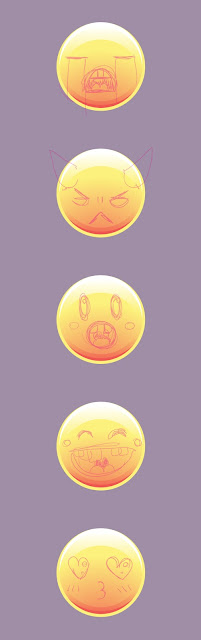
Kita copy lima lingkaran bentuk basis kami untuk emoticon dan "Wajah Sketch" lapisan . Kami menggambar sketsa-sedih, marah, terkejut, bahagia dan cinta ekspresi-dengan menggunakan Blob Brush Tool (Shift-B). Kami menempatkan Opacity menjadi 40% untuk redraw lebih mudah, mengunci lapisan ini, dan kami mulai redraw di "Wajah" lapisan.

Langkah 2

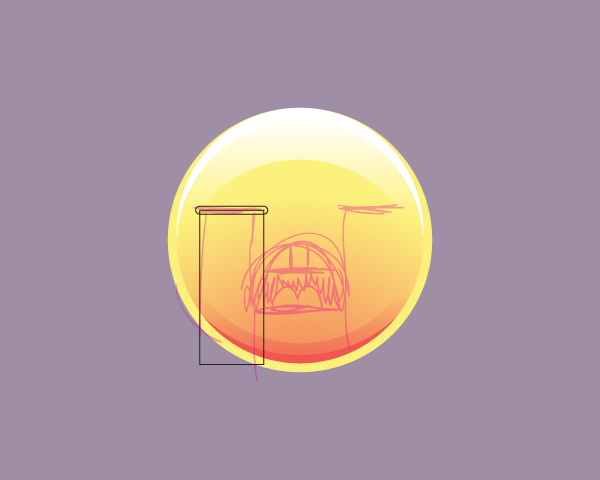
Untuk emoticon sedih, kita mulai dengan menggambar mata. Akan kita bentuk menggunakan Rectangle (M) dan Rounded Rectangle. untuk menyelaraskan sketsa ke bentuk dasar emoticon kami.

Bagaimana Menggambar Set Emoticon di Adobe Illustrator (Menangis)

Langkah 3

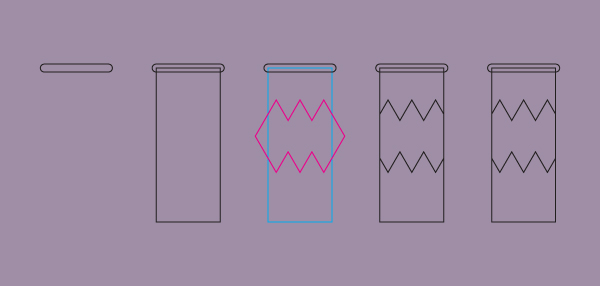
Sekarang, kita akan menambah sinar cahaya pada air mata terbuat dari segitiga dengan Polygon Tool. Berpotongan dengan panel Pathfinder menjadi bentuk persegi panjang. seperti gambar di bawah.

Bagaimana Menggambar Set Emoticon di Adobe Illustrator (Menangis)

Langkah 4

Untuk menggambar bersinar, menggambar segitiga dengan Polygon Tool. Untuk melakukannya, menggambar Polygon dan dengan tombol panah atas dan bawah Anda dapat menambahkan atau menghapus sisi untuk polygon. Membuat segitiga dan kemudian duplikat dengan menyeret dan menekan Alt. ThenCommand-D untuk menduplikasi salinan pada jarak yang sama, dan kemudian menduplikasi tiga segitiga dan memutar mereka dengan Alat Rotate (R) . Akhirnya applyUnite di panel Pathfinder.seperti gambar di bawah. 

Bagaimana Menggambar Set Emoticon di Adobe Illustrator (Menangis) 

Langkah 5

Untuk memulai mulut, kita mulai dengan menggambar Pilih Rounded Rectangle, dan kemudian dengan Eraser Tool (Shift-E) dengan menekan Alt kita membuat drag dan menghapus setengah dari bentuk. Kemudian kita duplikat bentuk dan lagi dengan Eraser Tool membuat hambatan lain untuk mendapatkan gigi.
Tambahkan beberapa persegi panjang untuk lebih detail. Pertama menggambar satu dan kemudian duplikat. Untuk melakukan ini pilih dan lalu tekan Alt-Shift dan tarik untuk mendapatkan salinan sebuah persegi panjang Anda. Kemudian tekan Command-D untuk melakukan langkah terakhir Anda dan Anda mendapatkan salinan itu pada jarak yang sama. Kemudian pilih tiga. Terapkan Unite di panel Pathfinder, dan akhirnya menerapkan berpotongan di panel Pathfinder dengan bentuk gigi (ingat untuk menduplikasi bentuk dasar Anda).

Bagaimana Menggambar Set Emoticon di Adobe Illustrator (Menangis)

Langkah 6

Sekarang untuk menambahkan bentuk bayangan gigi. Gunakan bentuk dasar Anda dan duplikat dan tarik ke bawah sedikit, dan kemudian menduplikasi lagi dan Anda mendapatkan bentuk bayangan. Untuk membuat lidah Anda dapat menggunakan dasar bentuk mulut Anda dan skala itu dan kemudian duplikat dan menerapkan Unite di panel Pathfinder. Akhirnya menduplikasi dasar bentuk mulut Anda dan Perpotongan bentuk.
Bagaimana Menggambar Set Emoticon di Adobe Illustrator (Menangis)

Langkah 7

Setelah Anda membuat lidah, untuk memberikan lebih detail ke mulut Anda dapat menggunakan lingkaran dan Tanaman dengan angka basis mulut kita. Kemudian hanya menggambar lingkaran kecil dan menerapkan Minus di depan panel Pathfinder. Sekarang emoticon mulut sedih kami dilakukan.
Bagaimana Menggambar Set Emoticon di Adobe Illustrator (Menangis)

Ini adalah tampilan wajah Sad emoticon. Ingatlah untuk kelompok segala sesuatu dan Sejajarkan ke pusat ..
Bagaimana Menggambar Set Emoticon di Adobe Illustrator (Menangis)

Langkah 8

Pilih wajah dan tekan D untuk mengatur itu dengan dasar hitam garis dan fill Putih. Jika Anda perlu mengirim sesuatu untuk depan atau belakang, cukup pilih objek dan Cut itu (Command-X) dan memilih objek mana Anda ingin Paste di Depan (Command-F) atau Paste di Kembali (Command-B). Gunakan panel Pathfinder untuk menyisipkan air mata dalam bentuk emoticon berdasarkan, dan menyelaraskan semua ke pusat. Sekarang kita akan mulai menambahkan beberapa warna.
Bagaimana Menggambar Set Emoticon di Adobe Illustrator (Menangis)

Langkah 9

Untuk mata kita menggunakan warna solid kami coklat, untuk air mata gradien kuning dan biru, dan untuk bersinar gradien putih. Menerapkannya seperti pada gambar.
Bagaimana Menggambar Set Emoticon di Adobe Illustrator (Menangis)
Untuk cat mulut kita menggunakan gradien coklat dan merah, untuk lidah kuning dan merah, dan gradien coklat ke detail terakhir. Anda dapat bermain dengan nilai-nilai dari gradien yang Anda inginkan, atau Anda dapat menerapkannya seperti pada gambar.
Bagaimana Menggambar Set Emoticon di Adobe Illustrator (Menangis)
Untuk gigi, yang kita gunakan warna biru untuk garis dan gradien biru dan putih untuk dasar gigi. Untuk bayangan kita menggunakan gradien coklat kami, dan sekarang emoticon sedih kami selesai.
Bagaimana Menggambar Set Emoticon di Adobe Illustrator (Menangis)

Jika belum baca yang ke satu anda bisa klik disini


Selamat Belajar, semoga sukses terus. amin
 

Share:

Belajar CorelDRAW Bagi Pemula : Pengertian dan Kegunaan program CorelDraw


WANDANI.ORG - CorelDraw adalah sebuah program komputer yang melakukan editing pada garis vektor. Program ini dibuat oleh Corel, sebuah perusahaan software yang berkantor pusat di Ottawa, Kanada. CorelDRAW memiliki kegunaan untuk mengolah gambar, oleh karena itu banyak digunakan pada pekerjaan dalam bidang publikasi atau percetakan ataupun pekerjaan di bidang lain yang membutuhkan proses visualisasi.


Keunggulan program Corel Draw

Suatu program yang baik tentu saja memiliki keunggulan yang signifikan. Beberapa keunggulan program CorelDraw antara lain adalah:

  • Gambar yang dihasilkan dengan vektor atau berbasis vektor bisa ditekan pada tingkat yang paling rendah namun hasilnya tidak kalah dengan gambar yang berbasis bitmap atau raster.
  • Penggunaan Corel Draw, terutama pada tool-tool yang ada di dalamnya sangat mudah dipahami oleh penggunanya, bahkan oleh orang yang baru pertama menggunakannya.

  • Corel Draw sangag baik untuk mengkolaborasikan antara tulisan dengan gambar, seperti layaknya Adobe Potoshop.

  • Banyaknya pengguna Corel Draw, membuat adanya komunitas dengan jumlah anggota yang besar. Hal ini akan membuat kita tidak kesulitan jika ingin mempelajari Corel Draw lebih mendalam karena banyak ditemukan tutorial, tips dan trik yang diproduksi oleh pengguna lain.

Kegunaan dari program Corel Draw

      Jika berbicara masalah kegunaan Corel Draw, sebenarnya ada cukup banyak dan bahkan bisa dikatakan sangat banyak. Namun bagi para penggunanya, program CorelDraw seringkali dimanfaatkan untuk melakukan pekerjaan-pekerjaan dibawah ini, yaitu:
  1. Menciptakan desain logo atau simbol, yang mana ini adalah kegunaan Corel Draw yang paling banyak dimanfaatkan oleh penggunanya, terutama pembuatan logo dua dimensi karena kemudahannya dalam mengolah garis dan warna.
  2. Membuat desain undangan, brosur dan lain-lain juga menjadi suatu kegunaan dari program Corel Draw. Media publikasi offline lainnya juga menggunakan CorelDraw sebagai alat untuk mendesain. Corel Draw memiliki banyak jenis font yang dapat memudahkan desainer untuk mengeksplorasi imajinasi desain dan tulisan yang akan dibuat.
  3. Membuat cover buku juga dapat dilakukan di Corel Draw. Dengan Corel Draw maka tugas desain akan menjadi mudah karena dapat memanfaatkan desain sampul dan teknik pewarnaan yang lebih sempurna oleh Corel Draw. Detail gambar pun akan terlihat lebih jelas.
  4. Pembuatan gambar ilustrasi juga dapat dilakukan dengan Corel Draw. Gambar yang dihasilkan lebih berkualitas, terutama ketika berhubungan dengan lengkungan, garis atau sudut. Ukuran yang diperoleh dijamin sangat akurat.

Demikian adalah beberapa contoh kegunaan Corel Draw, yang mana selain itu masih banyak kegunaan yang lain. Mungkin anda bisa menambahkan kegunaan Corel Draw yang telah anda lakukan sendiri. Yang jelas program Corel Draw ini adalah program yang sangat populer dan banyak digunakan oleh orang. Hampir semua komputer terinstall program Corel Draw.

Kelemahan Program Corel Draw
  1. Memakan memori dan resource lain yang sangat besar apalagi bila gambar yang sedang dibuat mempunyai detail yang banyak. Pada PC yang low end penggunaan CDR sering menimbulkan pesan ‘crash’ pada system bahkan dalam proses effect bevel/emboss dalam PC yang bagus pun dapat timbul ‘hang’.
  2. Besar file yang dibuat membengkak
  3. Warna yang dicetak tidak akurat (tidak sesuai dengan tampilan layar) pada beberapa jenis printer
  4. Dalam pembuatan objek table tidak semudah membuat table dalam MS Word. Yaitu dengan cara yang sangat manual
  5. Apabila ada penggabungan objek vector dan photo/bitmap kualitas cetakannya kurang memuaskan, misalnya membuat cover buku yang terdapat objek text dan photo.
  6. Kompatibilitas versi CorelDraw banyak kendala dalam sharing ke versi lainnya.

Baca Juga : Tips Belajar Desain Secara Cepat Tangkap


Semoga dengan Post ini bisa membuat sobat-sobat mengerti dengan corelDRAW, agar proses belajar CorelDraw berjalan lancar, Amin....


Terimaksih Telah Mengunjungi Wandani Design, Jangan lupa di share yaa.. :)

Salam Team Wandani

Share:

Tips Memulai Belajar CorelDraw

WANDANI.ORG - Sebelum membaca lebih lanjut, perlu diketahui tips ini saya tujukan khusus bagi anda yang sama sekali belum bisa menggunakan CorelDraw dan anda yang masih pemula pada umumnya. Sering kali orang-orang saat mempelajari sesuatu cepat frustasi karena merasa sesuatu itu sulit sekali untuk dipelajari. Menurut saya bisa atau tidaknya dalam mempelajari sesuatu tetap tergantung pada tekadnya. Sedangkan cepat atau lambatnya dia belajar tergantung pada caranya belajar. Bahkan ada juga yang sampai tidak tau harus mulai belajar dari mana. Ok, disini saya tidak bermaksud untuk menggurui. Saya hanya akan berbagi tips untuk anda bagaimana memulai belajar CorelDraw agar tidak gampang bosan dan frustasi. Menurut pengalaman saya, awal mula belajar CorelDraw itu memang sedikit membosankan. Selain belum mengetahui kegunaan tool yang ada saya juga masih bingung apa yang akan saya buat. Berinisiatif membaca buku tutorial namun malah membuat saya pusing karena banyak sekali tool yang harus saya hafalkan. Nah, setelah inilah kemudian saya merasa menemukan cara belajar CorelDraw yang tepat dan menyenangkan, berbekal 1 buku dasar CorelDraw. Yaitu langsung praktek. Step-step yang saya lakukan saat itu adalah sebagai berikut :


Jika Anda Belum Punya CorelDRAW X7 Graphic Suite Jangan Kawatir Kami Menyediakannya untuk anda :Link Download


1. Pahami kegunaan CorelDraw

Anda akan lebih mudah dalam mempelajari CorelDraw jika paham dengan kegunaan CorelDraw dan sifat-sifatnya. Klik disini

2. Pahami kegunaan tool dasar

Yang saya maksud tool dasar adalah tool yang paling sering digunakan, biasanya tool-tool ini berada disisi kiri. Untuk awalnya anda tidak perlu menghafal semua tool yang ada di CorelDraw. Biarkan proses yang membuat anda hafal. Artinya semakin anda sering menggunakan CorelDraw semua tool sampai effect akan anda hafal secara otomatis.

3. Meniru/menjiplak gambar sederhana (logo, icon, dll.)

Jangan terburu-buru untuk membuat gambar sendiri. Cobalah untuk meniru gambar lain terlebih dahulu. Tantangannya buat semirip mungkin. Anda akan menemukan beberapa kasus, misal : bagaimana caranya agar text terpotong, bagaimana caranya membuat object bentuk "hati", dll. Disinilah proses belajar terjadi. Setelah anda menemukan caranya anda akan paham dengan sendirinya tanpa harus menghafalkan langkah-langkahnya

4. Kemudian baru membuat gambar sendiri

Setelah mencoba meniru gambar lain secara otomatis anda akan menemukan beberapa tehnik, lalu cobalah aplikasikan tehnik tadi untuk membuat gambar yang berbeda atau gambar anda sendiri. Untuk menguasai banyak tehnik memang harus melakukan beberapa kali percobaan/latian. Jika dilakukan sambil berkarya pasti terasa menyenangkan.

5. Kembangkan skill

Yang terakhir adalah mengembangkan skill anda. Misalnya, dalam membuat sebuah bentuk dalam CorelDraw sebenarnya ada beberapa cara. Anda harus berusaha menemukan cara yang paling praktis untuk sampai pada bentuk yang anda inginkan. Bereksperiment menggunakan teknik effect dan tool yang belum pernah anda coba akan sangat membantu dalam menambah skill anda. Serta cobalah untuk membiasakan menggunakan sortcut keyboard dan mouse. Hal ini akan sangat membantu anda dalam mempercepat gerakan anda saat mendesain. Misalnya saat anda ingin mengcopy object, anda tidak perlu melakukan klik "copy" lalu "paste". Anda tinggal select object, drag ke tempat dimana anda inginkan lalu klik kanan sebelum klik kiri anda lepaskan. Ada banyak sekali sortcut keyboard pada CorelDraw. Disinilah anda akan sangat membutuhkan buku/web tutorial. Atau bisa juga anda menanyakan pada teman anda yang lebih menguasai penggunaan CorelDraw.


Itulah beberapa tips yang menurut saya akan membuat belajar CorelDraw  menyenangkan dan tidak membosankan. Bagaimanapun cara anda dalam belajar yang terpenting adalah jangan cepat menyerah. Bisa karena biasa...

Terimakasih Telang mengunjungi Artike 
Tips Memulai Belajar CorelDraw, Semoga Artikel Tersebut bisa membantu Sobat dalam belajar Coreldraw..

Salam Team WANDANI

Share:

Recent Posts

Pages